현장에서 올린
보고 한 건이

본사 상황실에
바로 닿습니다.

Sentrix는 현장 운영을, Sentrix HR은 인력과 근무를 맡습니다. 보고부터 월말 근무 자료까지 다시 적지 않습니다.

이런 일이 매일
반복되고 있지 않나요?

  1. 사건 보고가 카톡과 전화로 먼저 옵니다.
  2. 결원 처리가 단톡방에만 남습니다.
  3. 같은 근무 정보를 여러 번 옮겨 적습니다.
  4. 출근은 말로만 확인합니다.
  5. 고객사 주간보고를 손으로 맞춥니다.

공통 원인은 하나입니다. 누가 넘겨받아 어디서 끝내는지 정해져 있지 않습니다.

예시 그림입니다.

현장은 Sentrix가,
사람과 근무는 Sentrix HR이.

현장에서 일어난 일을,
본사가 바로 압니다.

  • 사건 보고와 상황실
  • 요청과 승인
  • 지원 인력 · 출퇴근
  • 고객사 주간보고
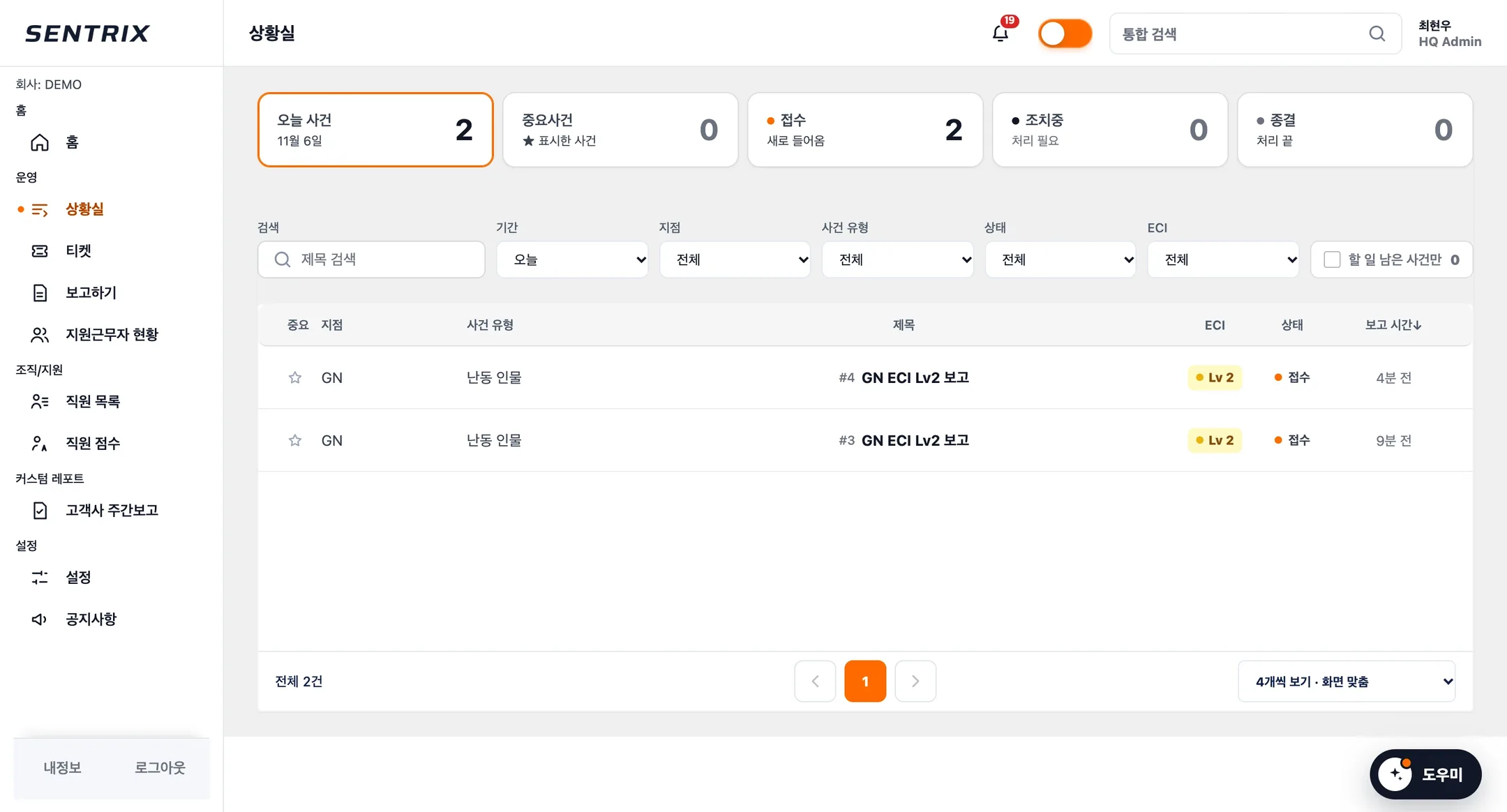
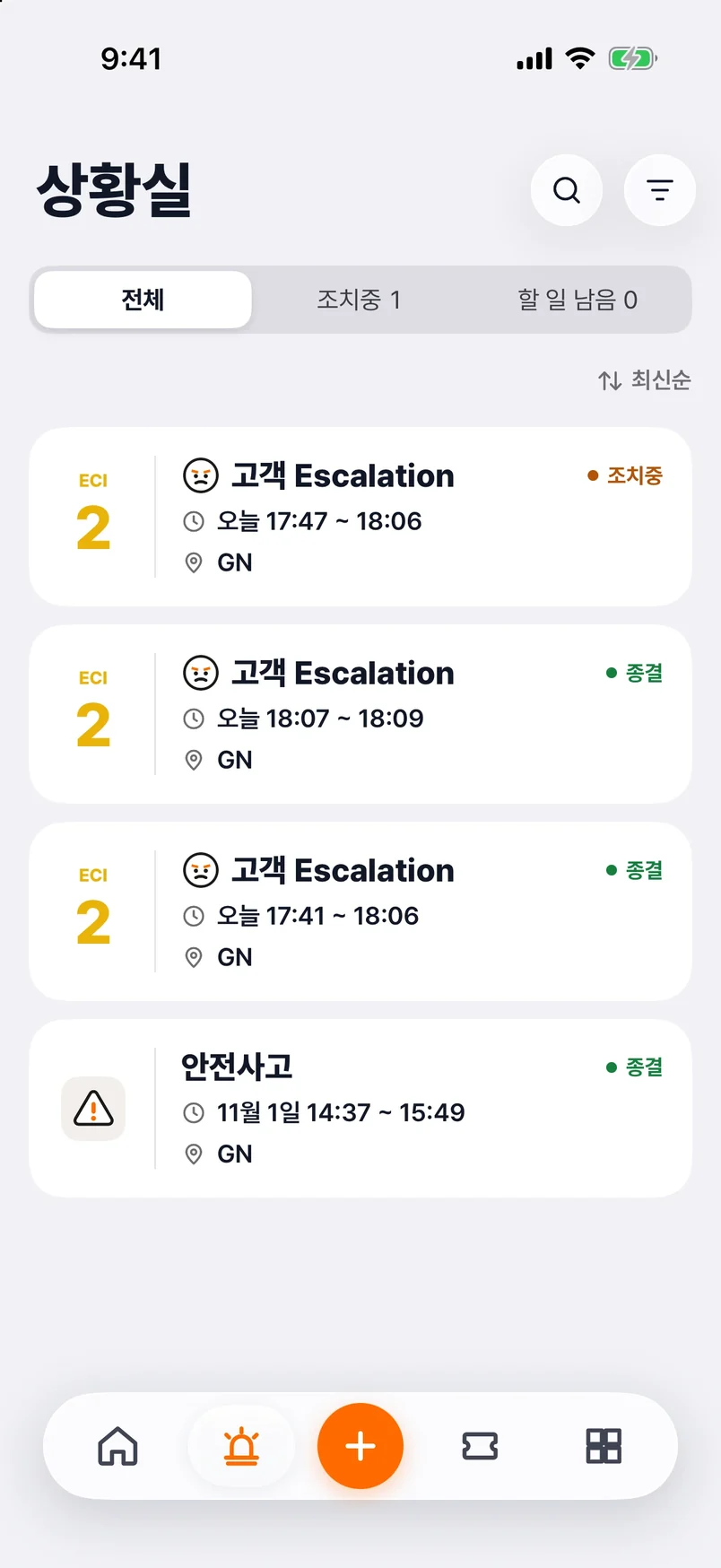
1/3상황실현장 보고가 본사 상황실 맨 위에 들어옵니다.
  1. 상황실 현장 보고가 본사 상황실 맨 위에 들어옵니다.
  2. 사건 상세 현장에서 만든 보고 문장이 그대로 있습니다.
  3. 종결 지시와 답변 기록과 함께 종결됩니다.
Sentrix 자세히 보기

근무표부터 월말 자료까지,
사람과 근무를 한곳에서.

  • 월간 근무표
  • 출퇴근과 예외 판정
  • 휴가 · 잔업 승인
  • 월말 근무 자료
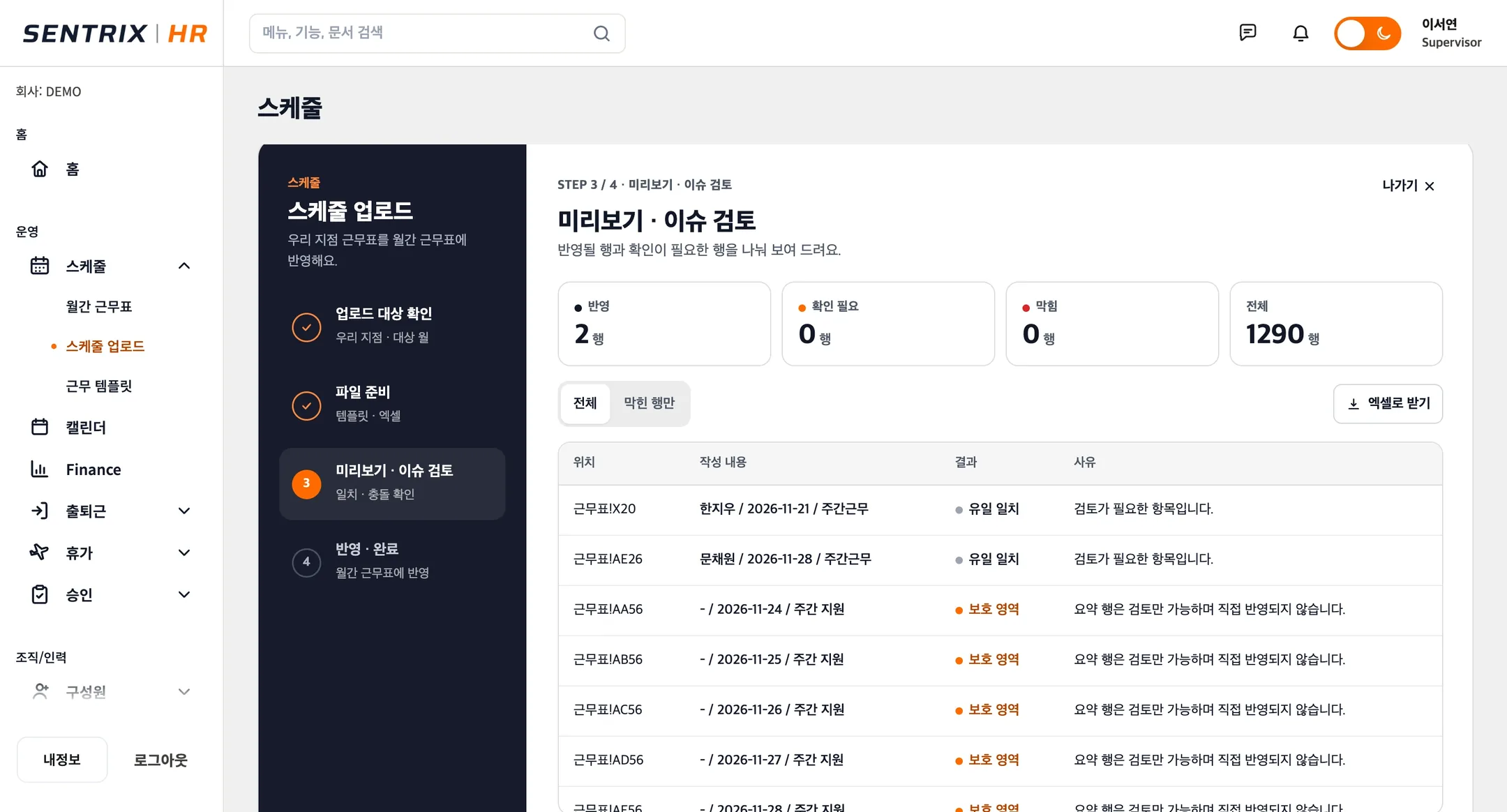
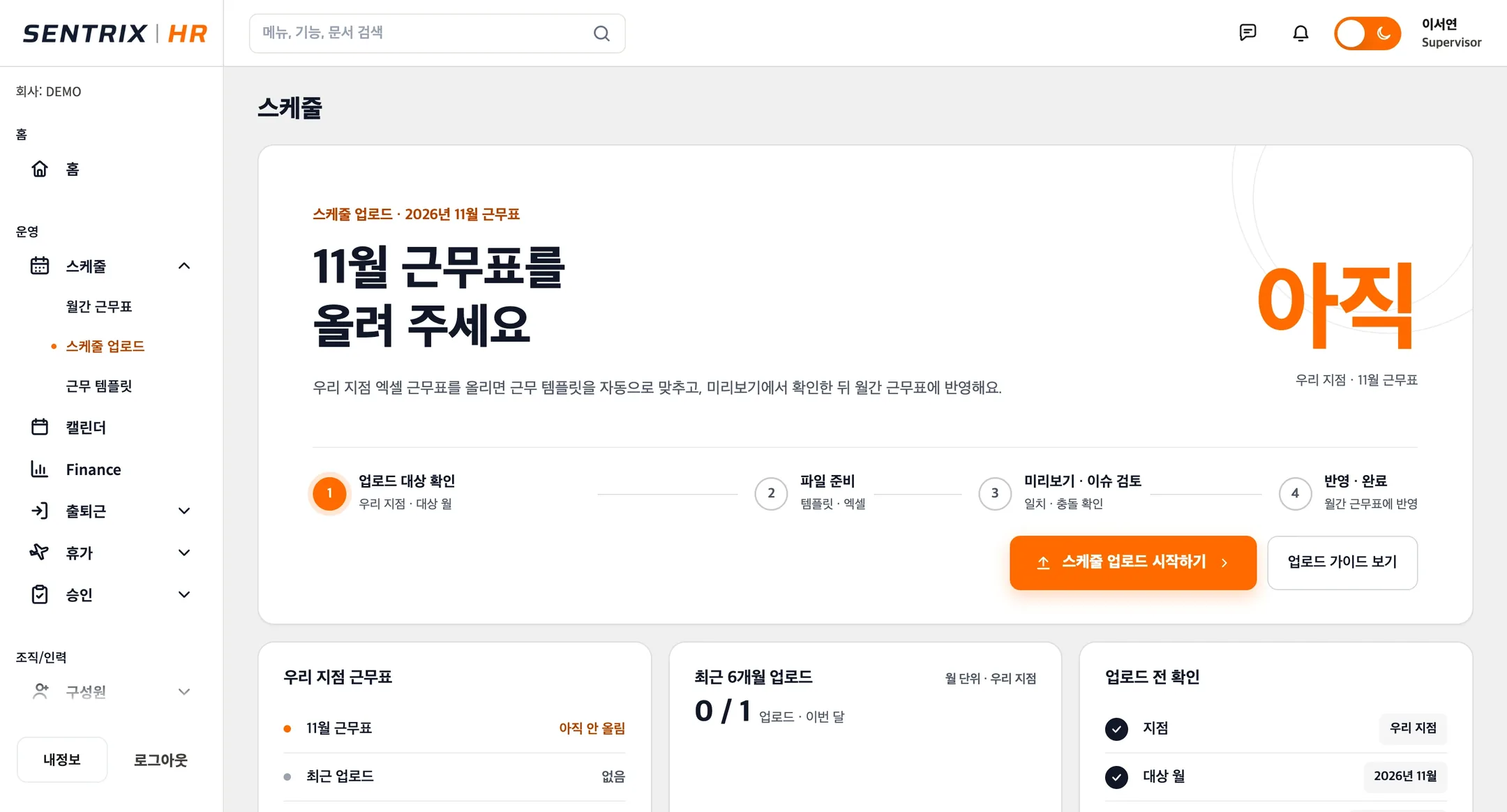
1/3스케줄 업로드근무표 엑셀을 올리면 바뀌는 칸만 보여 줍니다.
  1. 스케줄 업로드 근무표 엑셀을 올리면 바뀌는 칸만 보여 줍니다.
  2. 월간 근무표 반영한 칸이 월간 근무표에 바로 생깁니다.
  3. 월말 Finance 월말엔 팀장이 고친 칸만 골라 확인합니다.
Sentrix HR 자세히 보기

두 제품을 함께 쓰는 것이 기본이며, 계정은 하나로 씁니다.

결원 한 건이
월말 자료까지 이어집니다.

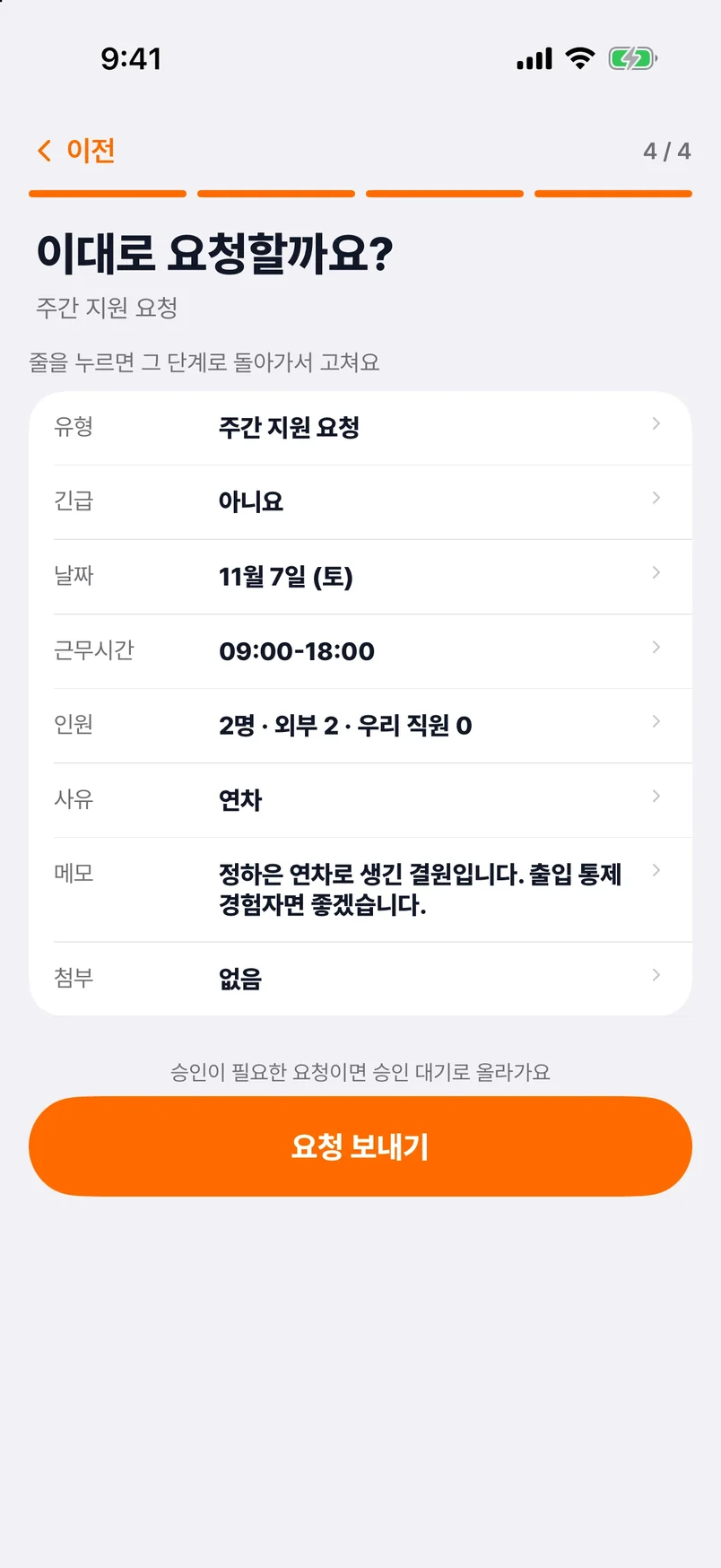
1/7지원 요청팀장이 iPhone에서 주간 지원 2명을 요청합니다.
  1. 지원 요청 팀장이 iPhone에서 주간 지원 2명을 요청합니다.
  2. 확정 근무자 본사가 구한 인력의 소속과 이름을 넣습니다.
  3. 자동 승인 요청 인원이 다 차서 바로 승인됩니다.
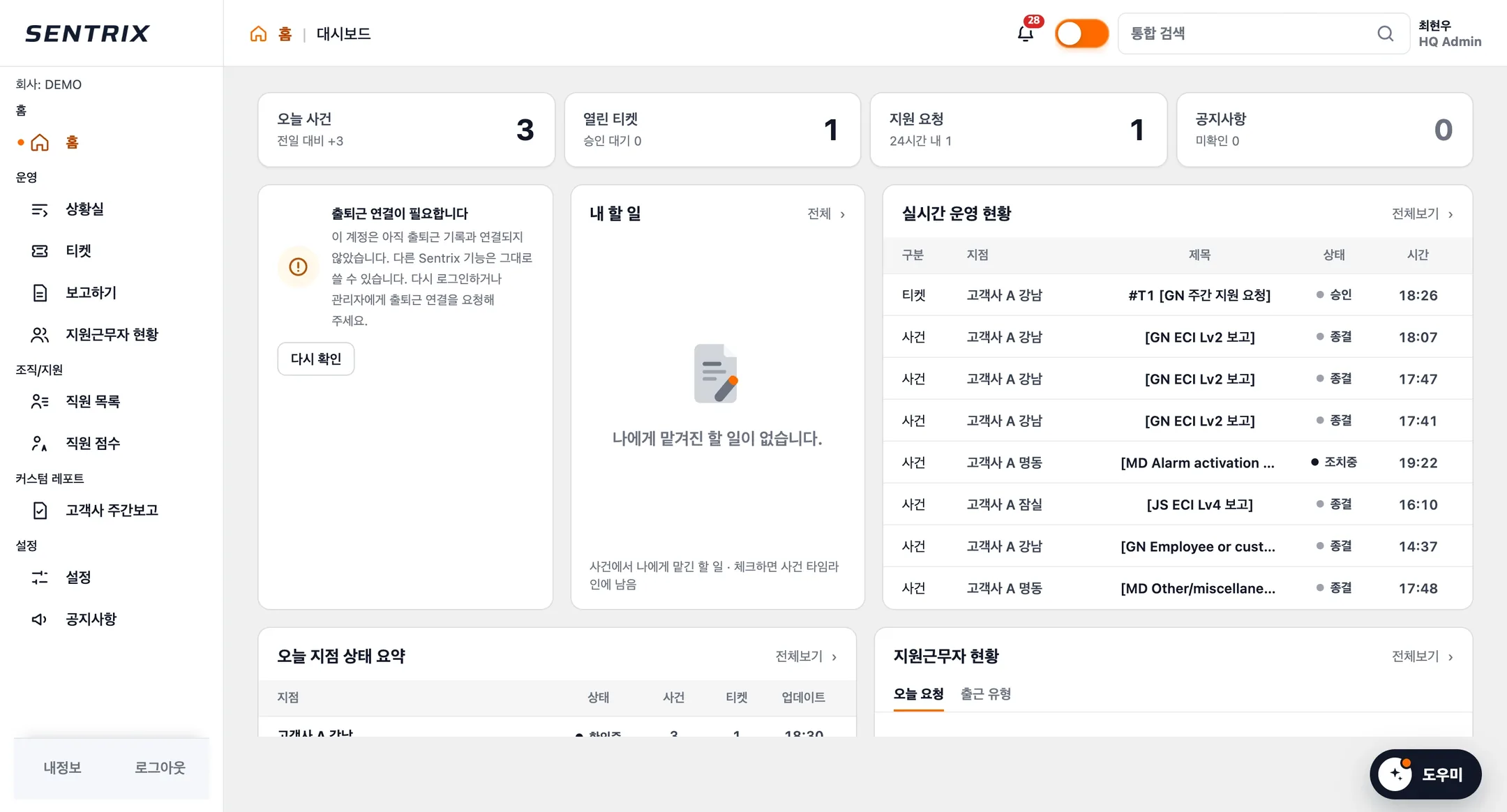
  4. 본사 달력 본사 PC 지원근무자 현황 11월 7일 칸에 들어옵니다.
  5. 월간 근무표 Sentrix HR 월간 근무표에서 그날 근무를 봅니다.
  6. 월말 차이 확인 월말엔 팀장이 고친 칸만 골라 보여 줍니다.
  7. Finance 제출 제출하면 본사가 바로 받아 갑니다.
  • 다시 적지 않습니다승인된 지원 명단이 근무표로 넘어갑니다.
  • 묻지 않습니다처리 단계가 화면에 남습니다.
  • 맞춰 보지 않습니다월말 파일과 근무표를 자동으로 비교합니다.

역할마다 쓰는 기기와
하는 일이 다릅니다.

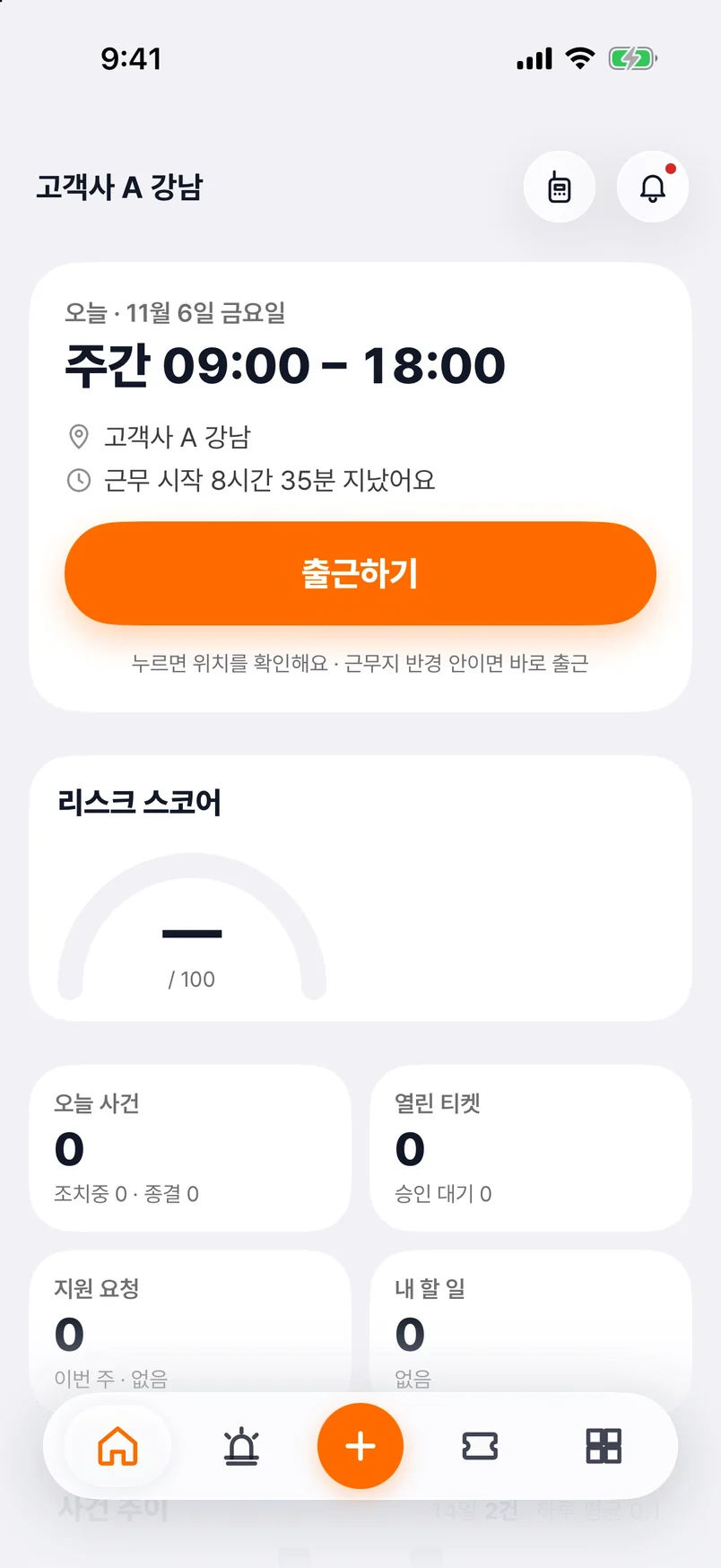
근무자 iPhone 홈에 오늘 근무가 보이는 화면

근무자는 iPhone 하나로
출근부터 보고까지.

iPhone 앱과 모바일 웹에서 씁니다.

Sentrix에서
  • 출퇴근 찍기
  • 잠금화면 사건 보고
  • 상황실 · 요청 보기
  • 공지 · 무전
Sentrix HR에서
  • 내 근무표 · 출퇴근 기록
  • 휴가 · 정정 요청
  • 증명서 발급

보는 범위는 역할이 정합니다.

  • 역할별 조회 범위본사는 회사 전체, 팀장은 자기 지점만 봅니다.
  • 승인된 기기로 로그인새 iPhone은 팀장 승인 뒤에 씁니다.
  • 위치는 출근 확인에근무지 반경 안에서 출근을 찍습니다.
보안과 데이터 자세히 보기

지금 쓰는 자료로 시작합니다.

지점 목록과 근무표 엑셀 한 달 치면 상담을 시작할 수 있습니다.

  1. 1상담과 자료 확인지점 목록, 근무표 한 달 치, 고객사 보고 양식
  2. 2회사 개설과 등록근무지 · 직원 · 근무 템플릿
  3. 3현장 배포와 교육계정 안내, 본사 · 팀장 · 근무자 교육
  4. 4운영 시작첫 월말 제출과 주간보고를 함께 점검

제품소개서

보고 싶은 제품을 고르세요.

소개서를 준비하고 있습니다. 먼저 보고 싶으시면 도입 문의로 연락해 주세요.